Xiaomi Mi AIoT AX6000 刷机教程
1. 开始 —— 起码先 ssh 连上再说吧!
先决条件
本文假定您有基础 Linux 命令知识(例如 mkdir → 创建文件夹)
提示
如果只是为了开 ssh 看这一节就够了.webp
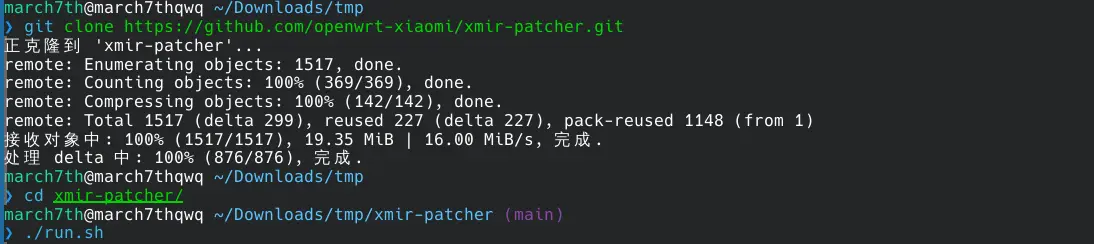
1.1. 将 此项目 Clone 到本地,进入源码根目录
1.2. 执行 run.sh/run.bat (根据操作系统决定)
提示
不需要特意创建 venv,这脚本帮你创建了(((
1.3. 将路由器的 LAN 1 口用网线接到电脑上
1.4. 确认脚本选项 1 为路由器后台地址,之后选择选项 2 继续
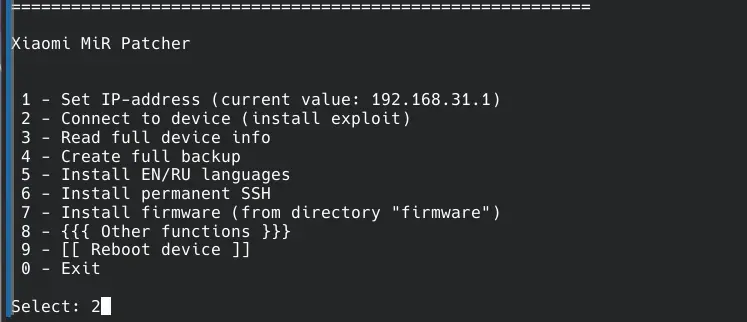
途中会要求输入 WEB password, 就你路由器后台密码,就像这样 ↓

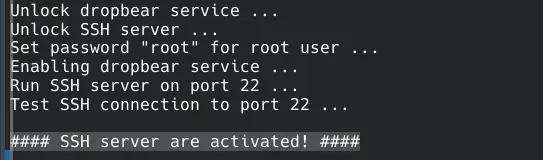
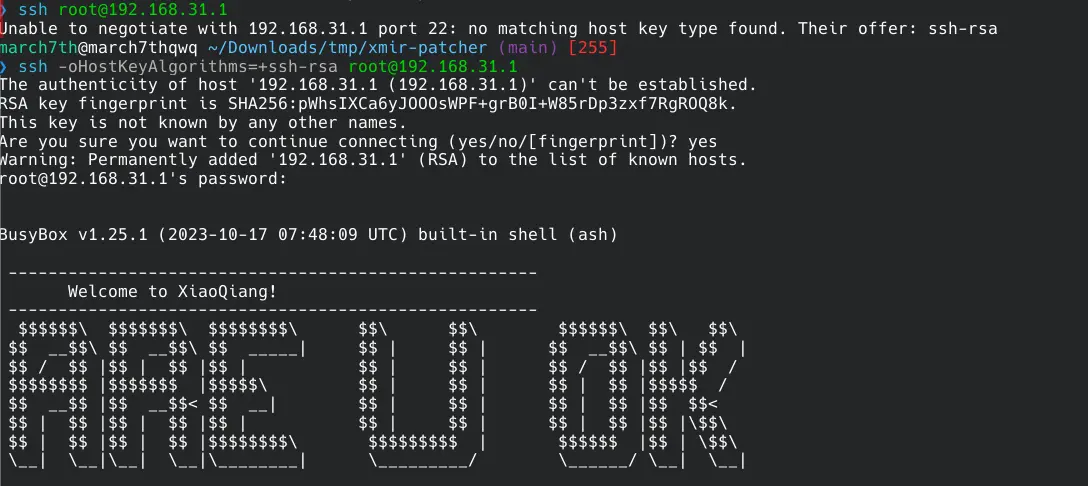
1.5. 如果像下图一样,没有报错 报错了就多试几次 ,就可以 ssh 你的路由器啦~,别忘了密码也是 root(((
1.6. 登录时可能会出现如下错误:
Unable to negotiate with 192.168.31.1 port 22: no matching host key type found. Their offer: ssh-rsa
根据 此页面,应该显式指定不安全的 ssh-rsa 算法
即 ssh -o HostKeyAlgorithms=+ssh-rsa root@192.168.31.1
提示
关于 ssh_rsa, 可参见 OpenSSH 的更新日志
之后即可登录成功。
⚡ARE⚡ ⚡YOU⚡ ⚡OK⚡
2. 刷机! —— 刷,都可以刷
2.1 查看闪存布局 & 当前启动分区
提示
从 此处 获取固件
ssh 路由器后,使用 cat /proc/mtd 查看路由器闪存布局,应该类似于下图:
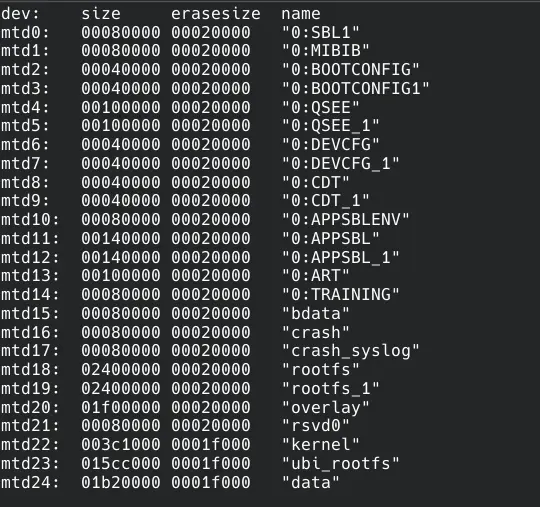
重点在 mtd18 && mtd19 分区,即 rootfs && rootfs_1
随后执行 nvram get flag_boot_rootfs 查看当前启动分区
如果结果为 0,就是 mtd18 分区,否则为 mtd19 分区,下文将以结果为 0 作为示例
2.2 发送过渡包
使用 scp -O /path/to/initramfs-factory.ubi root@192.168.31.1:/tmp 向路由器的 /tmp 目录发送固件包
提示
/path/to/initramfs-factory.ubi 记得替换为实际路径
2.3 刷入过渡包
使用 ubiformat /dev/mtd19 -y -f /tmp/openwrt-qualcommax-ipq50xx-xiaomi_ax6000-initramfs-factory.ubi && nvram set flag_boot_rootfs=1 && nvram set flag_last_success=1 && nvram commit 刷入过渡包并设置启动顺序

reboot 重启路由器 当然你拔电源也可以
2.4 固化 OpenWrt
参照 2.2 发送 squashfs-sysupgrade.bin 文件到路由器
执行 ssh root@192.168.1.1 登录
再执行 sysupgrade -n /tmp/openwrt-qualcommax-ipq50xx-xiaomi_ax6000-squashfs-sysupgrade.bin 即可
之后路由器会断开连接并变成黄灯,耐心等待直到白灯常亮就可以了

3. 基础配置 —— 只要能到达那个地方……!
3.1 配置镜像源(可选)
登录路由器,执行 cat /etc/apk/repositories.d/distfeeds.list 查看目前官方源
提示
WiFi 默认禁用,请确认网线连接状态

然后编辑 /etc/apk/repositories.d/customfeeds.list
将官方源的 https://downloads.openwrt.org 替换为 https://mirror.nju.edu.cn 并写入此文件,保存退出
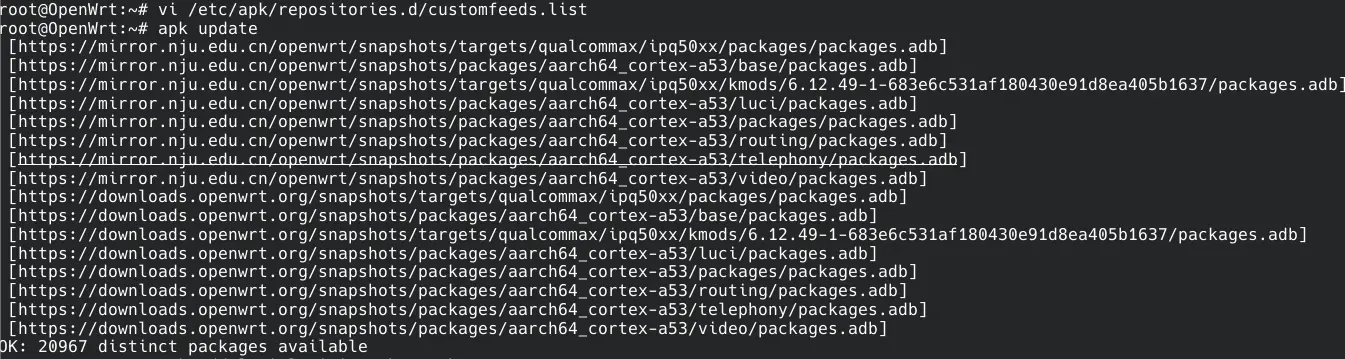
执行 apk update 更新软件源即可
勿使用 apk upgrade
摘自 OpenWrt 官方文档
DO NOT USE apk upgrade to update your packages!
Doing so will sooner or later brick your device. Several library packages have as-yet unhandled ABI versioned names, which will cause a misconfiguration if you blindly upgrade them (libubus, libustream and many others).
The safe way to upgrade all packages is to use one of the ASU clients: LuCI Attended Sysupgrade, owut or Firmware Selector.
3.2 安装 Luci 面板
执行 apk add luci luci-i18n-base-zh-cn 安装
然后执行 /etc/init.d/uhttpd enable && /etc/init.d/uhttpd start 启动 Luci 就好啦

3.3 Enjoy !
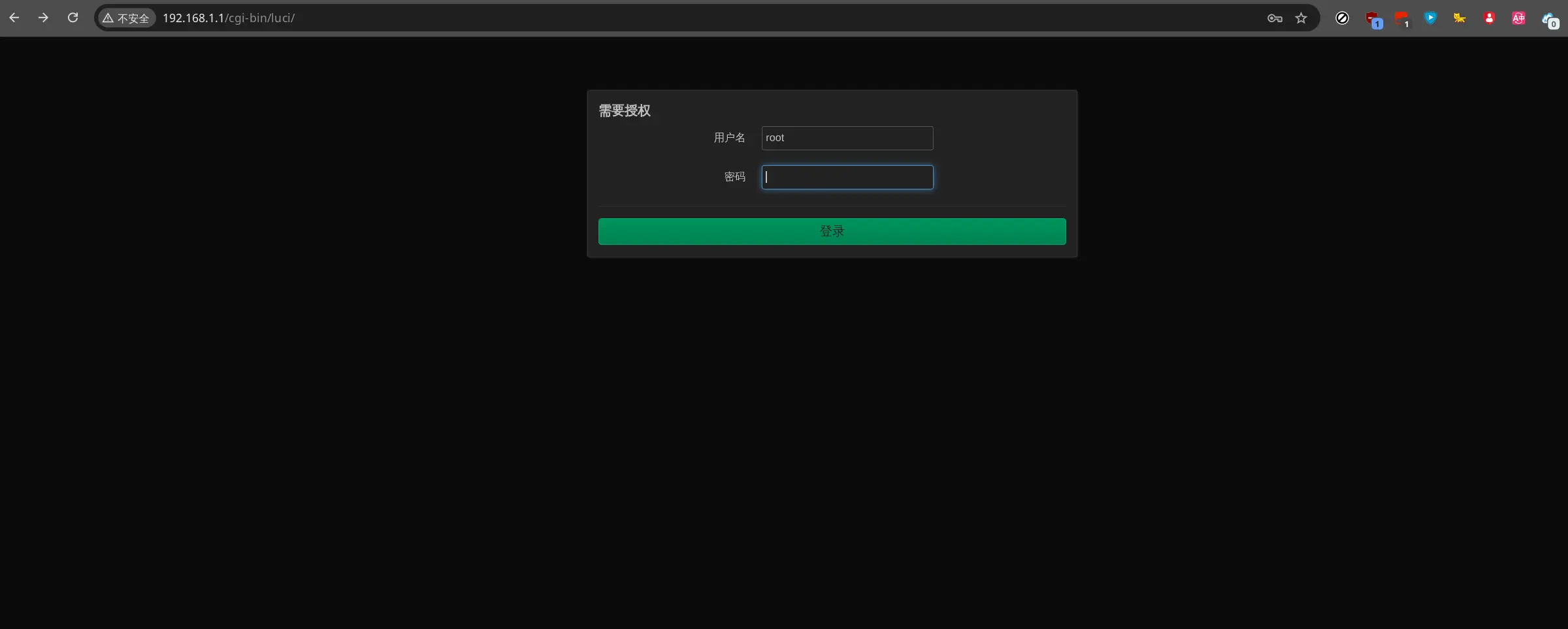
访问 192.168.1.1 就是熟悉的 Luci 面板啦!